Wofür du das brauchst
Seit dem 1. Januar 2025 ist eine E-Rechnung im Umsatzsteuerrecht nur noch eine Rechnung in einem strukturierten elektronischen Format, das eine elektronische Verarbeitung ermöglicht – in der Regel eine XML-Datei nach der europäischen Norm EN 16931. Ein PDF per E-Mail ist eine „sonstige Rechnung“. Ausstellen müssen Unternehmen die E-Rechnung für Umsätze an andere inländische Unternehmen nach Übergangsfristen: Für Umsätze 2025 und 2026 gehen bis Ende 2026 noch Papier und sonstige Rechnungen, für 2027 nur noch bei höchstens 800.000 Euro Vorjahresumsatz, ab 2028 gilt die Pflicht für alle. Ob und ab wann das dich trifft, klärt der Pflicht-Check E-Rechnung.
Wer seine Rechnungen in Word, LibreOffice oder einer Tabelle schreibt, hat danach ein PDF – aber keine E-Rechnung. Dieses Tool schließt die Lücke:
- Einzelne Rechnungen nachrüsten: Ein Kunde will plötzlich ZUGFeRD oder eine XRechnung, und du schreibst nur ein paar Rechnungen im Monat. Du ziehst dein fertiges PDF hinein und bekommst eine E-Rechnung, ohne ein Rechnungsprogramm anzuschaffen.
- Rechnungen an Behörden: Die öffentliche Verwaltung verlangt meist die XRechnung mit Leitweg-ID. Das Tool erzeugt sie aus denselben Angaben.
- Prüfen, bevor die Rechnung rausgeht: Das Formular zeigt, welche Pflichtangabe fehlt, und das Ergebnis läuft durch dieselben Regeln wie im E-Rechnung-Viewer.
Kleinunternehmer nach § 19 UStG dürfen ihre Rechnungen weiter als sonstige Rechnung schicken, also als normales PDF. Eine E-Rechnung ist für sie freiwillig – manche Kunden wollen sie trotzdem, weil sie sie automatisch verbuchen können.
So funktioniert es
- PDF ablegen. Das Tool zeigt eine Vorschau und liest den Text des PDFs. Ist das PDF schon eine E-Rechnung, sagt es dir das und bietet die offizielle Prüfung an.
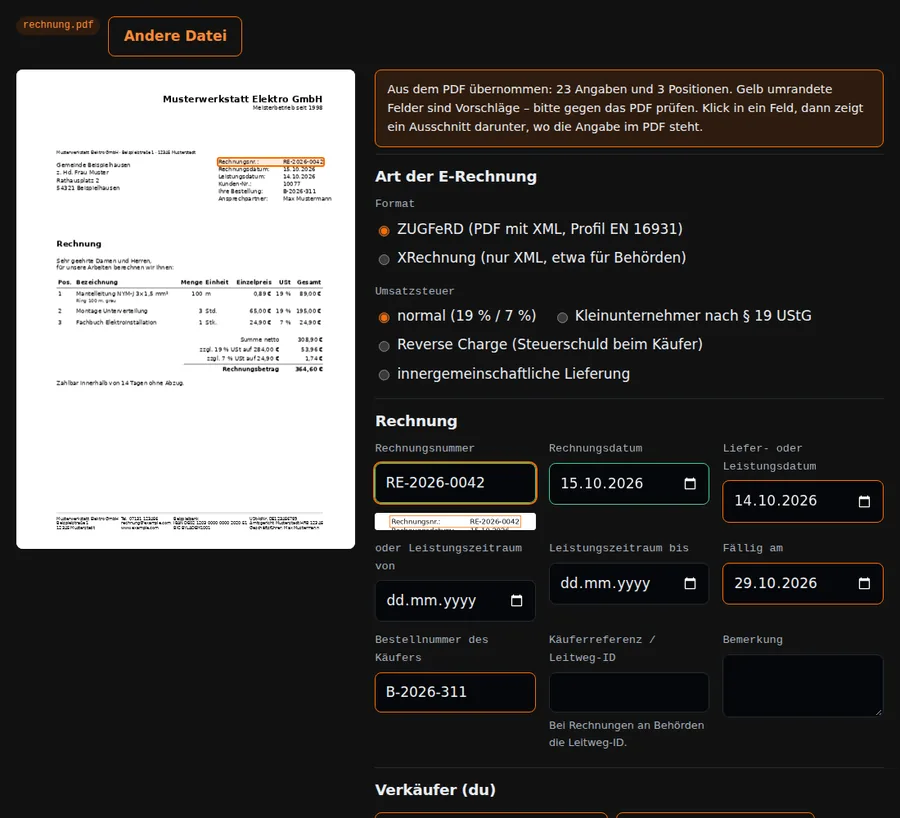
- Angaben prüfen. Was das Tool im PDF gefunden hat, steht schon im Formular: Nummer, Daten, Anschriften, Steuernummer oder USt-IdNr., Bankverbindung, Positionen und Summen. Klickst du in ein Feld, zeigt ein Ausschnitt aus dem PDF darunter, wo die Angabe herkommt.
- Ergänzen, bis nichts mehr rot ist. Die Ampel richtet sich nach den Regeln der EN 16931 und den Pflichtangaben nach § 14 UStG.
- Erzeugen und prüfen. Das Tool baut die XML und prüft sie offiziell. Erst wenn keine Fehler übrig sind, kannst du speichern: als ZUGFeRD-PDF oder als XRechnung.
Die Ampel bedeutet:
- Rot – eine Pflichtangabe fehlt oder ist falsch, so wird es keine gültige E-Rechnung.
- Gelb – ein Vorschlag aus dem PDF, den du prüfen solltest, oder ein Hinweis. Sobald du ein gelbes Feld änderst, gilt es als geprüft.
- Grün – ausgefüllt und, wo es sich nachrechnen lässt, gegengeprüft: Die IBAN hat eine stimmige Prüfziffer, Menge × Preis ergibt den Betrag der Position, die Positionen ergeben die Nettosumme aus dem PDF und Netto plus Umsatzsteuer den Bruttobetrag.
Deine eigenen Angaben – Name, Anschrift, Steuernummer, Bankverbindung – speicherst du über „Absenderdaten speichern“ als kleine Datei auf deinem Gerät und lädst sie beim nächsten Mal wieder. xmoo.app merkt sich nichts.
Was in die Rechnung muss
Die Pflichtangaben stehen in § 14 Abs. 4 UStG. Das Formular fragt sie ab:
- vollständiger Name und vollständige Anschrift von dir und deinem Kunden
- deine Steuernummer oder deine USt-IdNr.
- Ausstellungsdatum und eine einmalig vergebene, fortlaufende Rechnungsnummer
- Menge und Art der Lieferung oder Umfang und Art der Leistung
- Zeitpunkt der Lieferung oder Leistung (auch als Zeitraum)
- das Entgelt aufgeschlüsselt nach Steuersätzen, dazu Steuersatz und Steuerbetrag – oder ein Hinweis auf die Steuerbefreiung
Die EN 16931 verlangt darüber hinaus Angaben, die für die Verarbeitung nötig sind, etwa einen Ländercode und eine Kennung des Verkäufers. Für drei Sonderfälle setzt das Tool Steuerkategorie und Hinweistext selbst:
- Kleinunternehmer: keine Umsatzsteuer, dafür der Hinweis, dass die Steuerbefreiung nach § 19 UStG gilt (§ 34a UStDV).
- Reverse Charge: Schuldet dein Kunde die Steuer (§ 13b UStG), muss die Rechnung die Angabe „Steuerschuldnerschaft des Leistungsempfängers“ tragen (§ 14a Abs. 5 UStG). Der Kunde braucht eine USt-IdNr.
- Innergemeinschaftliche Lieferung: steuerfrei, mit den USt-IdNrn. von dir und deinem Kunden (§ 14a Abs. 3 UStG) und dem Land, in das geliefert wird.
Was technisch passiert
ZUGFeRD ist ein hybrides Format: ein PDF für das Auge mit der Rechnung als XML-Datei darin. Das Tool nimmt dein PDF unverändert als Bildteil und fügt hinzu:
- die XML als eingebettete Datei
factur-x.xmlin der Syntax CII, Profil EN 16931; - die Kennzeichnung als PDF/A-3 – das ist die Archivfassung von PDF, die eingebettete Dateien erlaubt – mit den Metadaten, an denen Programme die ZUGFeRD-Rechnung erkennen;
- ein Farbprofil (sRGB), das PDF/A verlangt. Das Tool bringt es selbst mit: berechnet aus den Werten der sRGB-Norm IEC 61966-2-1.
Bei jeder Änderung am Tool prüfen automatische Tests die erzeugten PDFs mit veraPDF, dem freien Prüfprogramm für PDF/A. Ein PDF, das Chrome über „Drucken als PDF“ erzeugt hat, besteht dabei ohne einen Regelverstoß.
Ob dein PDF am Ende PDF/A erfüllt, hängt aber auch vom Ausgangs-PDF ab. Das Tool warnt vor drei Dingen, die es nicht reparieren kann: Schriften, die nicht eingebettet sind, JavaScript im PDF und andere Anhänge. Für die E-Rechnung zählt die XML. Ein Empfänger, der auf strenges PDF/A prüft, kann ein solches PDF aber ablehnen. Dann speicherst du dein Ausgangs-PDF neu, etwa über „Drucken als PDF“, und versuchst es noch einmal.
XRechnung ist dagegen reine XML ohne PDF. Sie verlangt mehr Angaben: die Käuferreferenz (bei Behörden die Leitweg-ID), einen Ansprechpartner mit Telefon und E-Mail und eine E-Mail-Adresse des Verkäufers. Das Formular fragt sie ab, sobald du XRechnung wählst.
Beispiel: die Rechnung einer Elektrowerkstatt
Eine erfundene Werkstatt hat ihre Rechnung als Geschäftsbrief geschrieben und als PDF gespeichert: Absenderzeile über dem Anschriftfeld, rechts ein Block mit Rechnungsnummer RE-2026-0042, Rechnungsdatum 15.10.2026 und Leistungsdatum 14.10.2026, darunter drei Positionen, im Fuß Bankverbindung, USt-IdNr. und Handelsregister. Das Tool übernimmt daraus 23 Angaben und die drei Positionen:
- 100 m Mantelleitung zu 0,89 €: 100 × 0,89 = 89,00 €, steht so im PDF – grün.
- 3 Stunden Montage zu 65,00 €: 3 × 65,00 = 195,00 € – grün.
- 1 Fachbuch zu 24,90 € mit 7 % – grün.
- Summe der Positionen 89,00 + 195,00 + 24,90 = 308,90 €, im PDF steht „Summe netto 308,90 €“. Umsatzsteuer: 19 % auf 284,00 € = 53,96 € und 7 % auf 24,90 € = 1,743 €, gerundet 1,74 €. 308,90 + 53,96 + 1,74 = 364,60 €, im PDF steht „Rechnungsbetrag 364,60 €“. Damit sind auch die beiden Summen grün.
- Die IBAN hat eine stimmige Prüfziffer – grün.
- Anschriften, USt-IdNr., Fälligkeit („Zahlbar innerhalb von 14 Tagen“ ab dem 15.10.2026, also der 29.10.2026) und die übrigen Angaben sind gelb: wahrscheinlich richtig, aber nicht nachzurechnen.
Für dieses PDF reicht ein Klick auf „E-Rechnung erzeugen und prüfen“: Die offizielle Prüfung meldet keine Fehler, und das ZUGFeRD-PDF lässt sich speichern. Genau diesen Ablauf spielen die automatischen Tests des Tools bei jeder Änderung durch, dazu eine Kleinunternehmer-Rechnung und eine Reverse-Charge-Rechnung nach Österreich.
Wie die Erkennung arbeitet – und wo sie scheitert
Das Tool liest den Text, der im PDF steckt, mit seiner Lage auf der Seite. Daraus sucht es Beschriftungen wie „Rechnungsnr.“ oder „Leistungsdatum“ und nimmt den Wert daneben oder darunter. Anschriften erkennt es an der Zeile mit Postleitzahl und Ort, Positionen an Zeilen, in denen Menge × Einzelpreis den Betrag ergibt. Das sind Faustregeln, keine künstliche Intelligenz. Bei ungewöhnlichen Layouts landet eine Angabe im falschen Feld oder fehlt. Deshalb ist alles gelb, was sich nicht nachrechnen lässt.
- Gescannte Rechnungen enthalten nur ein Bild und keinen Text. Eine Texterkennung (OCR) hat das Tool nicht. Dann füllst du das Formular von Hand aus.
- Bruttopreise: Stehen die Positionen mit Umsatzsteuer im PDF, rechnet das Tool sie auf netto um und sagt dir das. Dabei kann es um einen Cent abweichen – bitte die Summen prüfen.
- Fehlende Position: Ergeben die erkannten Positionen nicht die Nettosumme aus dem PDF, weist das Tool darauf hin. Meist fehlt eine Position oder ein Rabatt.
Grenzen
- Erzeugt werden Rechnungen in Euro, als ZUGFeRD im Profil EN 16931 oder als XRechnung in der Syntax CII. Gutschriften, Stornorechnungen, Rabatte und Zuschläge auf die ganze Rechnung und andere Währungen kann das Formular nicht. Eine XRechnung in UBL machst du daraus mit E-Rechnung umwandeln.
- Das Tool prüft das Format, nicht den Inhalt: Ob Steuersatz, Sonderfall und Beträge für dein Geschäft richtig sind, weißt nur du oder deine Steuerberatung. Vor dem Speichern bestätigst du das ausdrücklich.
- Bei ZUGFeRD ist die XML führend. Weichen PDF und XML voneinander ab, gilt, was in der XML steht. Das Tool vergleicht nur die Summen mit dem PDF, nicht jede Angabe.
- Verschlüsselte oder passwortgeschützte PDFs lassen sich nicht umwandeln, ebenso Dateien über 50 MB.
- Die Vorschau und die Erkennung lesen die ersten zehn Seiten.
Wie deine Rechnung geschützt ist
Die Rechnung und alles, was du ins Formular schreibst, bleiben in deinem Browser. Es gibt keinen Upload, und nichts wird bei xmoo.app gespeichert. Auch die Absenderdaten speichert das Tool nur als Datei auf deinem Gerät.
Die Bearbeitung läuft in einem abgeschotteten Rahmen. Diese Seite zeigt Werbung, aber der Rahmen hat einen eigenen, abgeschirmten Ursprung. Werbe- und Statistikskripte dieser Seite können nicht hineinsehen, und im Rahmen selbst läuft weder Werbung noch Statistik. Eine Sicherheitsrichtlinie verbietet dem Rahmen außerdem, irgendetwas ins Netz zu schicken. Er lädt nur feste Programmdateien von xmoo.app nach: die PDF-Bibliotheken und die Prüfregeln. Deine Rechnung geht dabei nicht mit.
Rechnungsprogramm oder dieses Tool?
Für ein paar Rechnungen im Monat reicht dieses Tool: Du schreibst die Rechnung wie gewohnt, wandelst sie um und speicherst deine Absenderdaten als Datei. Schreibst du regelmäßig viele Rechnungen, spart ein Rechnungsprogramm Arbeit. Es erzeugt die E-Rechnung gleich mit, vergibt die Rechnungsnummern fortlaufend und verwaltet Kunden und offene Posten. Achte beim Kauf darauf, dass es ZUGFeRD und XRechnung ausdrücklich nennt.
Häufige Fragen
Ist ein ZUGFeRD-PDF eine echte E-Rechnung?
Ja, wenn die eingebettete XML der EN 16931 entspricht. Das Bundesfinanzministerium nennt ZUGFeRD ab Version 2.0.1 als zulässiges Format, außer in den Profilen MINIMUM und BASIC-WL. Das Tool erzeugt das Profil EN 16931 und prüft die XML mit den offiziellen Regeln.
ZUGFeRD oder XRechnung – was soll ich nehmen?
Für Geschäftskunden meist ZUGFeRD: Der Kunde kann das PDF wie gewohnt ansehen, seine Buchhaltung liest die XML. Behörden verlangen meist die XRechnung mit Leitweg-ID. Im Zweifel fragst du deinen Kunden.
Wird meine Rechnung hochgeladen?
Nein. Lesen, Erkennen, Prüfen und Erzeugen laufen vollständig in deinem Browser (siehe oben).
Kann ich das Ergebnis selbst prüfen?
Ja. Öffne das gespeicherte PDF oder die XML im E-Rechnung-Viewer. Er zeigt die XML als Rechnung an und prüft sie mit denselben offiziellen Regeln.
Quellen
- Pflichtangaben: § 14 UStG (Abs. 1: E-Rechnung, Abs. 4: Pflichtangaben), § 14a UStG (Abs. 3: innergemeinschaftliche Lieferung, Abs. 5: Steuerschuldnerschaft des Leistungsempfängers), § 34a UStDV (Rechnungen von Kleinunternehmern)
- Übergangsfristen: § 27 Abs. 38 UStG
- BMF-Schreiben vom 15. Oktober 2025: Einführung der obligatorischen E-Rechnung – Abschnitt 14.1 Abs. 11–14 UStAE (Formate, ZUGFeRD-Profile) und 14.4 (XML ist bei hybriden Formaten führend); Bundesministerium der Finanzen: Fragen und Antworten zur E-Rechnung
- ZUGFeRD 2.5.2 (Factur-X 1.09.2): Infopaket bei FeRD; Aufbau des ZUGFeRD-PDFs (Anhang, PDF/A-3-Metadaten) nach der Referenzbibliothek factur-x 7.7
- Offizielle Prüfung: EN 16931 Validation Artefacts 1.3.17 der Europäischen Kommission, XRechnung-Schematron 2.6.0 der KoSIT, Schemata und Regeln von ZUGFeRD 2.5.2 – wie im E-Rechnung-Viewer
- PDF/A-Prüfung in den Tests: veraPDF 1.30.3
- Farbprofil: sRGB nach IEC 61966-2-1, Grundfarben und Kennlinie wie in sRGB beim International Color Consortium
- Testrechnungen: Mustang-Projekt (Apache 2.0) und eigene Beispielrechnungen
Verwendete Software und Lizenzen
- pdf.js 6.4.299 zeigt die Vorschau und liest den Text des PDFs. Copyright Mozilla und die Mitwirkenden, Apache License 2.0. Hier zu einem klassischen Skript umgepackt, damit es im abgeschotteten Rahmen ohne Worker läuft.
- pdf-lib 1.17.1 baut das ZUGFeRD-PDF. Copyright Andrew Dillon, MIT-Lizenz; ebenso umgepackt.
- Das sRGB-Farbprofil ist selbst berechnet und frei.
- SaxonJS 2.7 führt die Prüfregeln aus. Copyright Saxonica Ltd, unverändert weitergegeben nach der SaxonJS-Lizenz (dort auch der Haftungsausschluss). Enthält big.js, Copyright Michael Mclaughlin, MIT-Lizenz.
- EN 16931 Validation Artefacts 1.3.17, © Europäische Union, unter der EUPL 1.2; XRechnung-Schematron 2.6.0 der KoSIT und ZUGFeRD 2.5.2 / Factur-X 1.09.2 von FeRD und FNFE-MPE, jeweils unter der Apache License 2.0, als kompilierte Fassung (SEF); ZUGFeRD-Dateien entnommen aus factur-x von Alexis de Lattre (Akretion), BSD-Lizenz. Einzelheiten im Lizenzabschnitt des E-Rechnung-Viewers.
- XML-Schemata UN/CEFACT CII D16B (Copyright UN/CEFACT) und die ZUGFeRD-Schemata, unverändert mit ihrem Copyright-Vermerk; xmllint-wasm 5.3.0 prüft sie, Copyright die Autoren von libxml und libxml.js, MIT-Lizenz.